

いよいよ4月、桜も咲く中、新年度が始まって日記を書いてみたい方もいると思います。
私はすでにエクセルで自作レイアウトで日記を書いていますが、今年にはいってレイアウトを改良したらパソコンで画面を見るだけでもとても楽しく、日記をつけたい気分になることができました
無料でダウンロードできますので、レイアウトの参考にしてください。
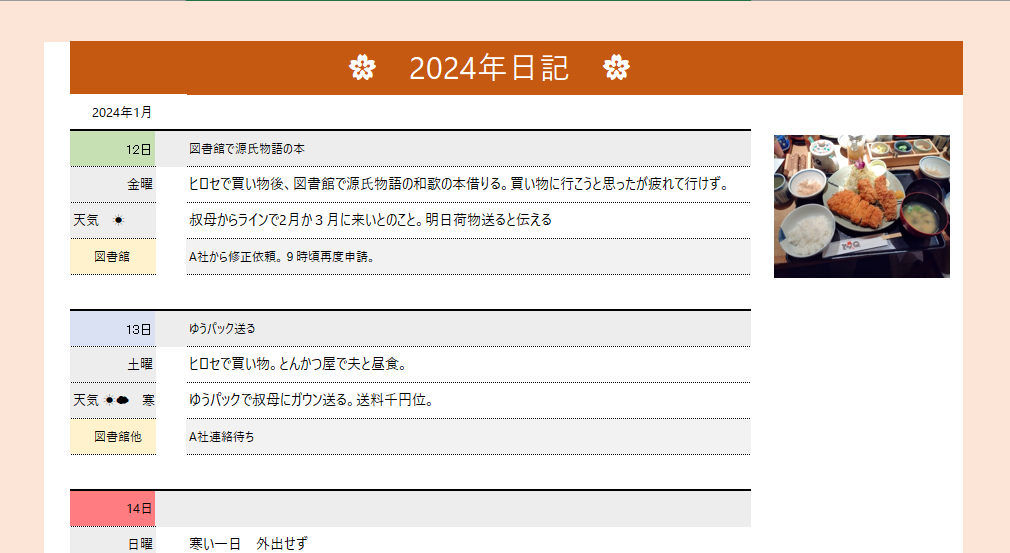
エクセルの日記帳旧版
スポンサーリンク
以前にもパソコンで自作した日記帳の話題をお知らせしましたが、今回はその改良版を作ってまた新しく始めることにしました。上記の画像が前回の日記帳です。
これはこれで悪くなかったのですが、今はAIが使えるようになったので、それで教えてもらって、日付を自動で入れたというのが今回の試みです。
※前回の記事はこちら
エクセルの日記2026年度版を作成

今回の日記はこちら。
大して変わっていないようですが前回と違うところ、改良点を以下に記します。
- 日付と曜日を全部記入済み
- エクセルで背景を設定
- 月別にシートを分けて、色つきのタブを作成
- 記入欄は一つのセルに
日付と曜日を全部記入済み
前回の日記はそれなりにきれいに見えてはいますが、毎月のシートをコピーして使っていました。
それから曜日を記入のたびに書き入れていまして、まあ、そのくらいはいいかなとも思いましたが、何日か記入を休んでしまうと、日付が飛んで分からなくなってしまいます。
今はAIでエクセルのレイアウトの指示ができるので、自動で入れられないかなと思ったのが今回のいちばん大きな改良点です。
背景を設定
それから前回は避けていた背景を設定してみました。
エクセルには背景を設定できるコマンドがあります。
既存の画像の他、自分で作成した画像も使えますが、文字の記入欄には、模様が少ない画像を選ぶ必要があります。
下記の画像はすべて真ん中の色や模様が少なくなるように、手を加えています。
写真も貼り付けできる
また、日記には写真の欄を設けてありますが、自分で撮った写真をたくさん入れたいという方は 派手な背景はいらないかもしれませんね。
背景は、それほど写真を貼らない人向きだと思います。
また、写真は、エクセルのあるのと同じフォルダに確実に保存をする必要がありますね。
他の背景画像の例
ちなみに以下は4月分のレイアウトです。
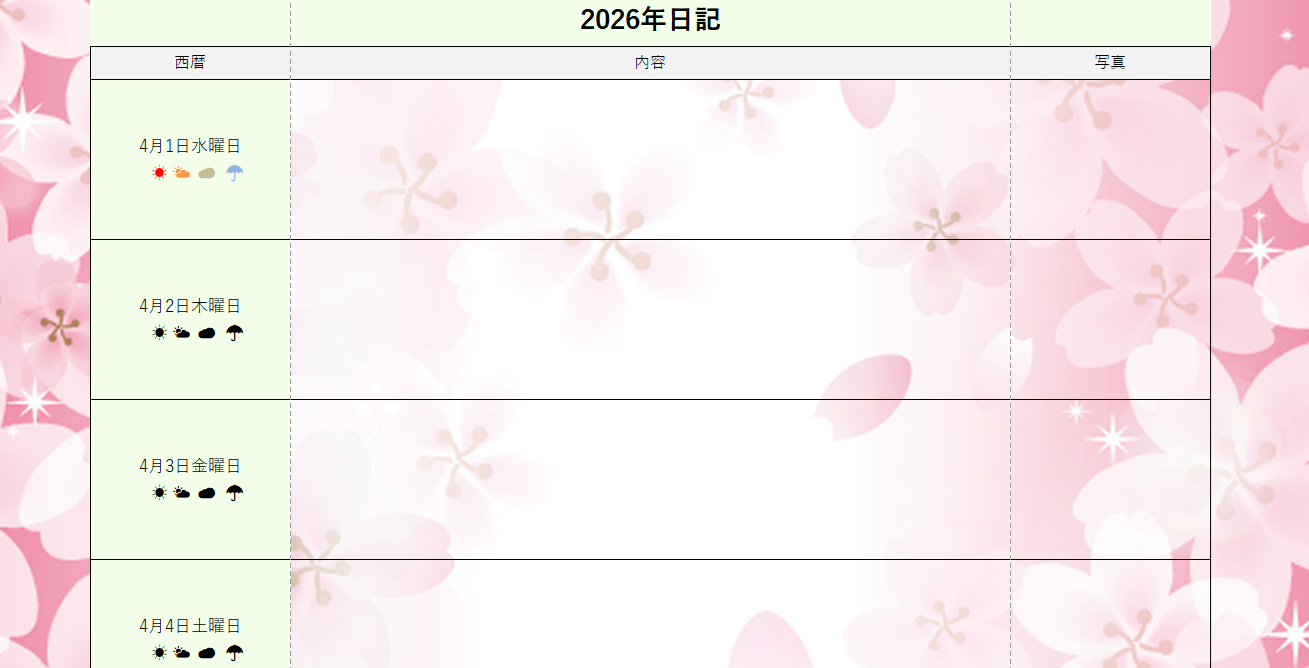
エクセルの中にある画像で設定したものがこちら。
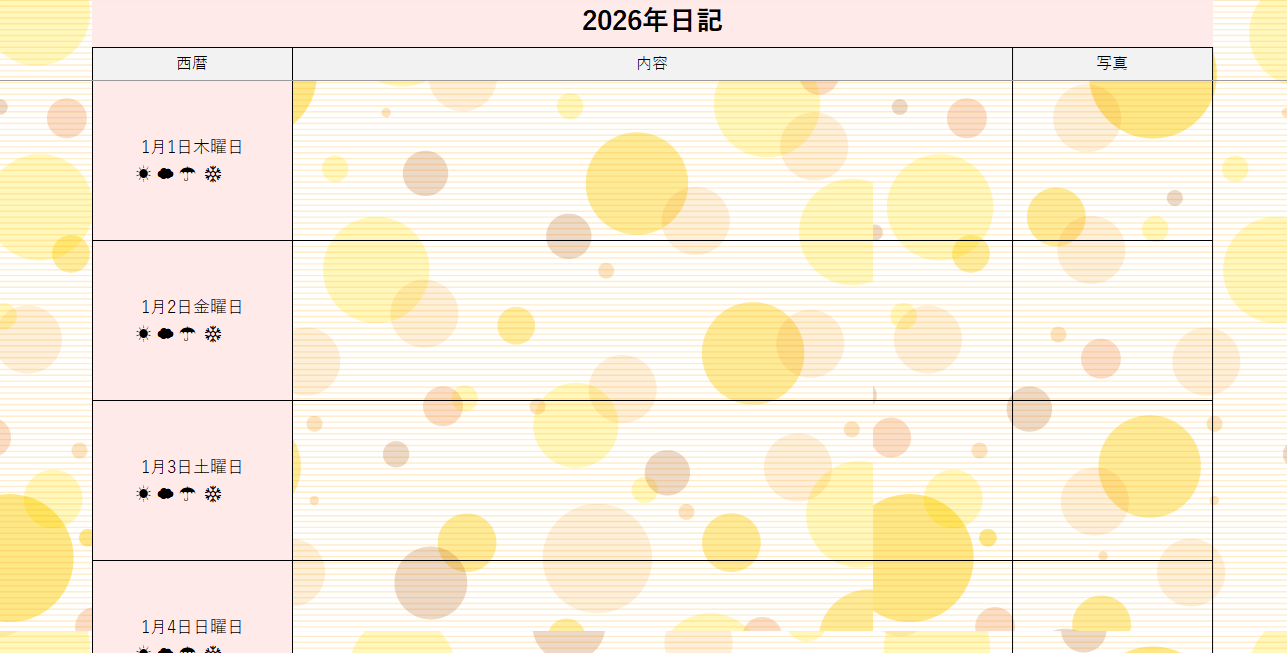
背景があるとちょっと楽しいですね。
色付きタブの作成

あとはやはり、エクセルのいちばん下にタブを付けて、月が切り替えられるようにたことで、見栄えが良くなりました。
また、私のエクセルだとなぜかナビゲーションの設定ができなかったのですが、シートの見出しをサイドに表示させることもできるようですので、お好みで設定してください。
こちらの私がAIを活用して作ったテンプレートは以下からダウンロードができます。もちろん無料ですが、個人的に作ったものなのでダウンロード含めご自分の責任において行ってください。
もちろん二次配布はしないでくださいね。なお、エクセルは2024年版のものを使用しています。
>>ダウンロードはこちらから
diary2026
それでは皆さま、新年度も楽しい毎日が送れますように。
